

系统突然崩溃、蓝屏无法进入桌面,你是不是也曾手忙脚乱地翻找U盘重装系统?其实,只需提前做好系统备份,遇到故障几分钟就能恢复如初。Snapshot v2.8.6绿色版就是帮你实现快速备份与还原的利器——无需复杂设置,一键操作即可搞定。
软件介绍
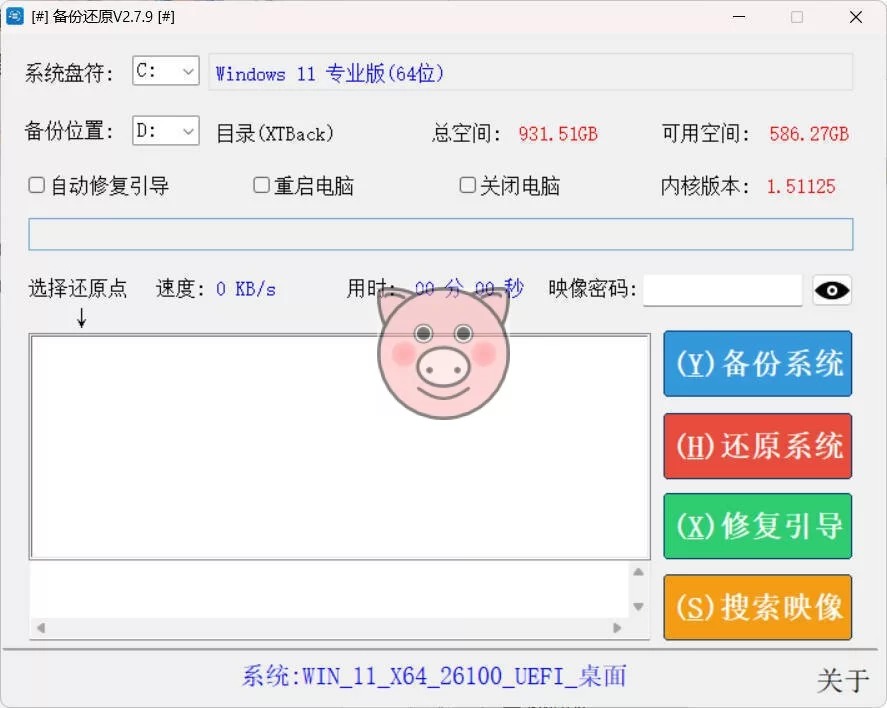
SnapShot备份还原是由”新起点”基于SnapShot内核精心打造的一站式解决方案。界面简洁直观、操作门槛极低,支持Windows系统的一键备份与快速还原,并特别集成了实用的系统引导修复功能,可轻松解决系统无法启动等故障。无论是日常维护还是紧急救援,这款集成的系统备份还原工具都能派上大用场。
软件截图
更新日志
官方更新详情请参阅:http://drivesnapshot.de/en/news.htm
使用说明
一、外置程序替换
- 32位系统:调用同目录下的SnapShot程序
- 64位系统:调用同目录下的snapshot.exe或snapshot64.exe
- 外置版64位:优先调用同目录下的snapshot64.exe
二、备份功能
- 支持桌面热备份,PE环境下可实现大分区转小分区、异机还原
- 自动识别系统盘符,SNA文件按「盘符+系统+位宽」命名
- 备份前可填写备注、设置密码,内容自动写入SNA文件
- 同目录首次备份为完整备份,二次备份自动转为差异备份,节省磁盘空间
三、恢复功能
- 自动匹配原备份盘符,若存在对应盘符则自动填充
- 原盘符不存在时,手动选择目标恢复分区即可
- 自动校验SNA文件密码,密码错误即时提示
- 桌面热还原自动重启进DOS模式;PE环境直接执行还原
- 注意:桌面热还原不支持包含特殊字符的路径
四、引导修复
- 还原时可勾选自动修复引导,PE环境下默认自动勾选
- 支持手动修复引导,兼容MBR/GPT/PE/WinXP~Win11,让你轻松修复引导故障
五、映像搜索
- 点击「搜索映像」自动扫描所有盘符二级目录下的SNA文件
六、其他实用功能
- 点击界面「版本:」字样,可手动启动snapshot.exe程序
- 点击「选择还原点」,手动添加SNA备份文件到列表
- 列表右键支持:打开位置、挂载文件、验证文件、删除文件
- 点击「备份位置」字样,直接打开对应盘符的备份文件夹
- 点击「映像密码」,可校验当前输入的密码是否正确
- 点击系统盘符旁的名称框,自动复制系统名称到剪贴板
- 点击「目录(XTBack)」字样,选文件夹后自动加载目录内SNA文件
- 鼠标悬停界面区域,可查看对应功能操作提示
如果你需要更多类似的高效Windows工具,不妨关注我们的资源更新。
常见问题
❓ 备份或还原操作失败怎么办?
请先检查磁盘空间是否充足,以及目标分区格式是否被工具支持。若使用PE环境,建议更换不同PE版本重试。对于包含特殊字符的路径,请重命名文件夹后再操作。
❓ 备份文件(SNA)找不到怎么办?
使用软件的「搜索映像」功能,可以自动扫描所有盘符的二级目录。如果扫描不到,请手动点击「选择还原点」定位SNA文件所在目录。
❓ 能否在PE下将系统还原到更小的分区?
完全可以。PE环境下的还原功能支持大分区转小分区,也支持异机还原。注意选择合适的压缩参数和目标分区大小即可。
❓ 设置密码后忘记密码怎么办?
密码是写入SNA文件中的,工具无法绕过密码校验。建议将密码记录在安全位置,或使用无密码备份版本作为备用方案。
❓ 如何手动启动snapshot.exe?
在软件界面直接点击「版本:」字样,即可启动底层snapshot.exe程序。该程序提供更详细的设置和操作选项,适合高级用户使用。
© 版权声明
文章版权归作者所有,未经允许请勿转载。
THE END






请登录后查看评论内容