

软件介绍
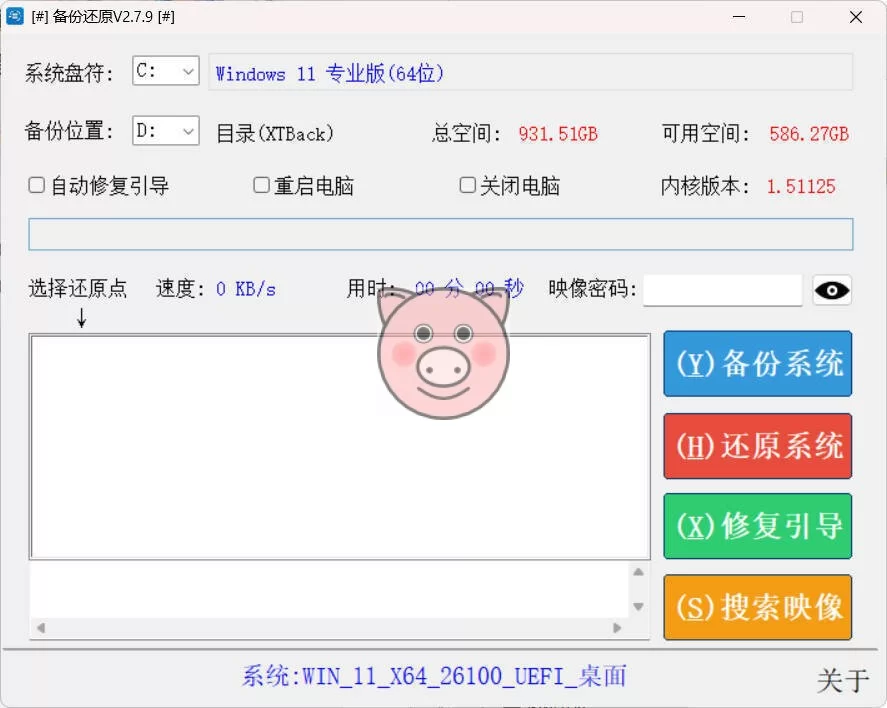
系统崩了?蓝屏、无法启动……重装系统费时又丢数据。其实,一款叫做SnapShot的系统备份还原工具就能轻松解决。SnapShot备份还原由“新起点”基于SnapShot内核精心打造,界面简洁、操作零门槛,支持Windows一键备份与快速还原,并集成实用的系统引导修复功能,轻松应对系统无法启动等常见故障。
软件截图
更新日志
官方更新记录:http://drivesnapshot.de/en/news.htm。本版本为SnapShot v2.8.8,优化了差异备份逻辑与引导修复兼容性。
如何使用SnapShot备份还原?
- 外置程序替换
- 32位系统:调用同目录 SnapShot
- 64位系统:调用同目录 snapshot.exe / snapshot64.exe
- 外置版64位:优先调用同目录 snapshot64.exe
- 备份功能
- 支持桌面热备份,PE下可实现大分区转小分区、异机还原
- 自动识别系统盘符,SNA文件按「盘符+系统+位宽」命名
- 备份前可填备注、设密码,内容自动写入SNA文件
- 同目录首备为完整备份,二次备份自动转为差异备份
- 恢复功能
- 自动匹配原备份盘符,存在对应盘符则自动填充
- 原盘符不存在时,手动选择目标恢复分区即可
- 自动校验SNA文件密码,密码错误即时提示
- 桌面热还原自动重启进DOS;PE环境直接执行还原
- 注意:桌面热还原不支持含特殊字符的路径
- 引导修复
- 还原时可勾选自动修复引导,PE环境默认自动勾选
- 支持手动修复引导,兼容 MBR/GPT/PE/WinXP~Win11
- 映像搜索
- 点击「搜索映像」自动扫描所有盘符二级目录的SNA文件
- 其他实用功能
- 点击界面「版本:」字样,可手动启动 snapshot.exe 程序
- 点击「选择还原点」,手动添加SNA备份文件到列表
- 列表右键支持:打开位置、挂载文件、验证文件、删除文件
- 点击「备份位置」字样,直接打开对应盘符的备份文件夹
- 点击「映像密码」,可校验当前输入的密码是否正确
- 点击系统盘符旁的名称框,自动复制系统名称到剪贴板
- 点击「目录(XTBack)」字样,选文件夹后自动加载目录内SNA文件
- 鼠标悬停界面区域,可查看对应功能操作提示
常见问题
❓ SnapShot支持热备份吗?
支持。桌面环境下可直接进行热备份,无需进入PE。但热还原需要重启进入DOS,PE环境则直接执行还原。
❓ 引导修复功能怎么用?
还原时勾选自动修复引导即可。也可在PE下手动修复,兼容MBR/GPT分区及WinXP至Win11所有系统版本。
❓ 备份文件存放在哪里?
默认与程序同目录,自动按「盘符+系统+位宽」命名。点击界面「备份位置」可快速打开对应盘符的备份文件夹。
❓ 差异备份和完整备份怎么切换?
同目录下首次备份为完整备份,第二次及以后自动转为差异备份。想重新完整备份请更换目录或手动删除原SNA文件。
© 版权声明
文章版权归作者所有,未经允许请勿转载。
THE END






请登录后查看评论内容