

想告别反复格式化U盘?试试这个国产神器
每次重装系统都要格式化U盘、用各种工具写镜像,烦不烦?Ventoy 彻底颠覆了传统U盘启动制作方式——只需要装一次,之后把ISO文件直接拖进U盘就能启动,连解压都不用。作为一款国产 开源软件,它支持Legacy BIOS和UEFI双模式,理论上可以启动任何ISO镜像,真正实现了“一次部署,终身复用”。
Ventoy 到底是什么?
简单说,Ventoy 是一个 U盘启动工具,但它跟传统工具完全不是一个思路。你不需要反复格式化U盘,也不需要每次刻录ISO。把它安装到U盘后,U盘就变成了一个“启动容器”,你只需把任意ISO文件拷贝进去,重启电脑选择U盘启动就能进入安装界面。它支持同时放入多个ISO文件,从开机菜单里选一个启动,轻松实现 多系统安装——Windows、Linux、PE 系统统统可以共存。
软件截图
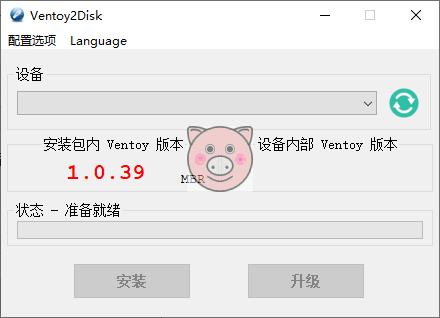
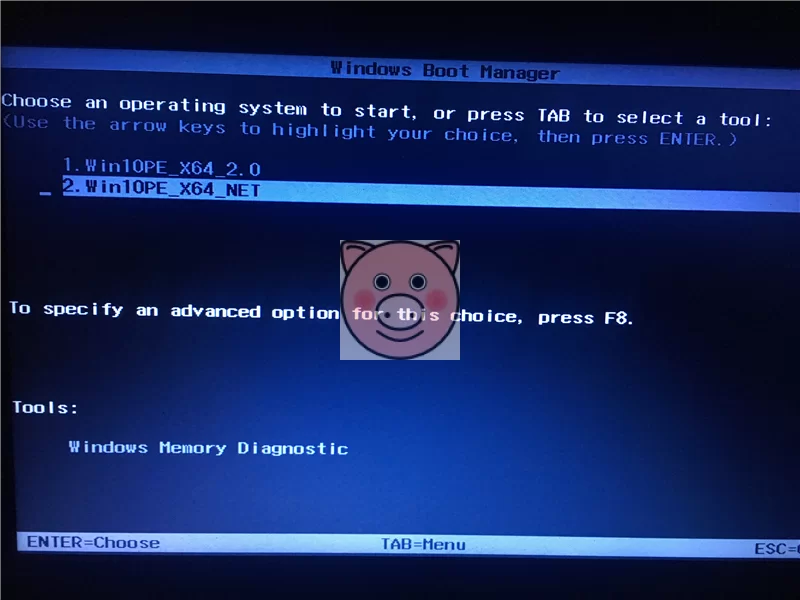
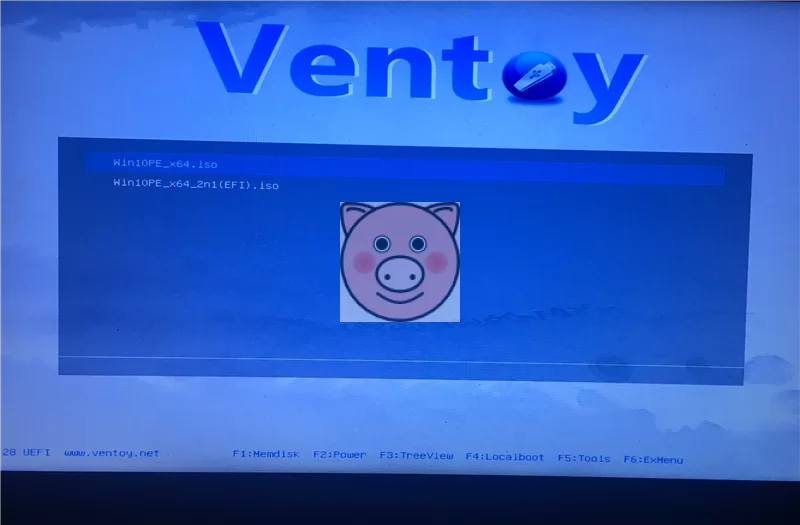
Ventoy 有哪些核心优势?
- 完全免费开源——代码公开,无任何收费陷阱
- 操作极简——安装一次,以后只靠“复制粘贴”就能换系统
- 速度超快——直接从ISO启动,拷贝多快启动就多快
- 双模式无差别支持——Legacy BIOS 和 UEFI 全部兼容,且UEFI支持安全启动 (Secure Boot)
- 无文件大小限制——大于4GB的ISO也能正常使用,保留原始启动菜单风格
- 广泛兼容——已测试200+ ISO文件,覆盖绝大多数主流操作系统
- 插件扩展与自动部署——支持自动安装部署(1.0.09+),U盘写保护,版本升级数据不丢失
- 不影响日常使用——U盘仍然可以当普通U盘存文件
使用注意事项
- ISO文件可以放在U盘任意目录或子目录,但全路径(包括目录和ISO文件名)中不能有中文或空格,否则可能无法识别。
- Windows下如果安装失败,先用分区工具把U盘所有分区删除,再将启动模式改为HDD,然后重试。
- 部分老机器可能存在兼容性问题。如果你的设备是较旧的BIOS版本,建议先在其他机器上测试。
制作 U盘启动 盘就这么简单
多系统启动盘 的制作从未如此轻松。下载 Ventoy 后解压运行 Ventoy2Disk.exe,选择你的U盘并点击“安装”,等待写入完成即可。之后把任意ISO文件拖进U盘(注意上述路径规则),重启选择U盘启动,就能看到所有ISO的启动菜单。想要更换系统?直接删除旧ISO、拷贝新ISO,U盘不用二次格式化。
GitHub 开源地址
项目完全开源,欢迎访问 GitHub 仓库获取最新版本或参与贡献:https://github.com/ventoy/Ventoy
常见问题
❓ Ventoy 能支持所有ISO吗?
理论上支持几乎所有ISO镜像,但少数特殊定制或封装的镜像可能存在兼容性问题。官方已测试200+常见ISO,覆盖Windows、Linux发行版和PE系统。
❓ 安装Ventoy后U盘还能正常存文件吗?
可以。Ventoy只占用U盘一小部分空间作为引导区,剩余空间可作为普通存储使用,不影响日常文件读写。
❓ 升级新版Ventoy需要重新格式化U盘吗?
不需要。升级时数据不会丢失,直接运行新版Ventoy2Disk.exe,选择“升级”即可保留原有ISO文件和设置。
❓ 为什么安装失败或无法启动?
常见原因:BIOS中关闭了安全启动(UEFI模式需开启)、U盘分区表类型不匹配(建议GPT)、或ISO文件名含有中文/空格。参考注意事项可解决大部分问题。
© 版权声明
文章版权归作者所有,未经允许请勿转载。
THE END






请登录后查看评论内容